
Звонки и демонстрация
Камера, звук, экран и рисование
Перед подключением
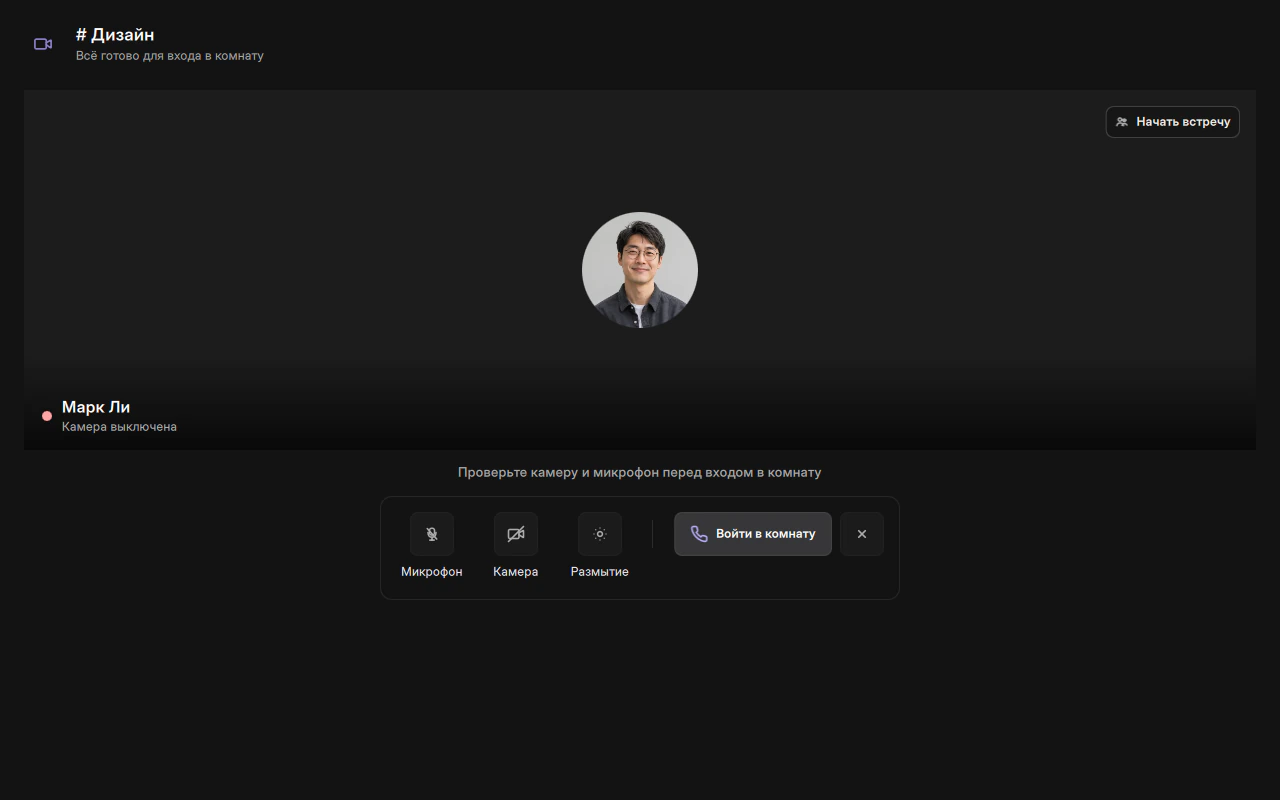
Откройте комнату встреч и проверьте микрофон, камеру и размытие фона в предпросмотре. Собственная камера отображается зеркально только для вас. В активной комнате кнопка «Присоединиться» позволяет войти или вернуться к своему звонку.
В комнате
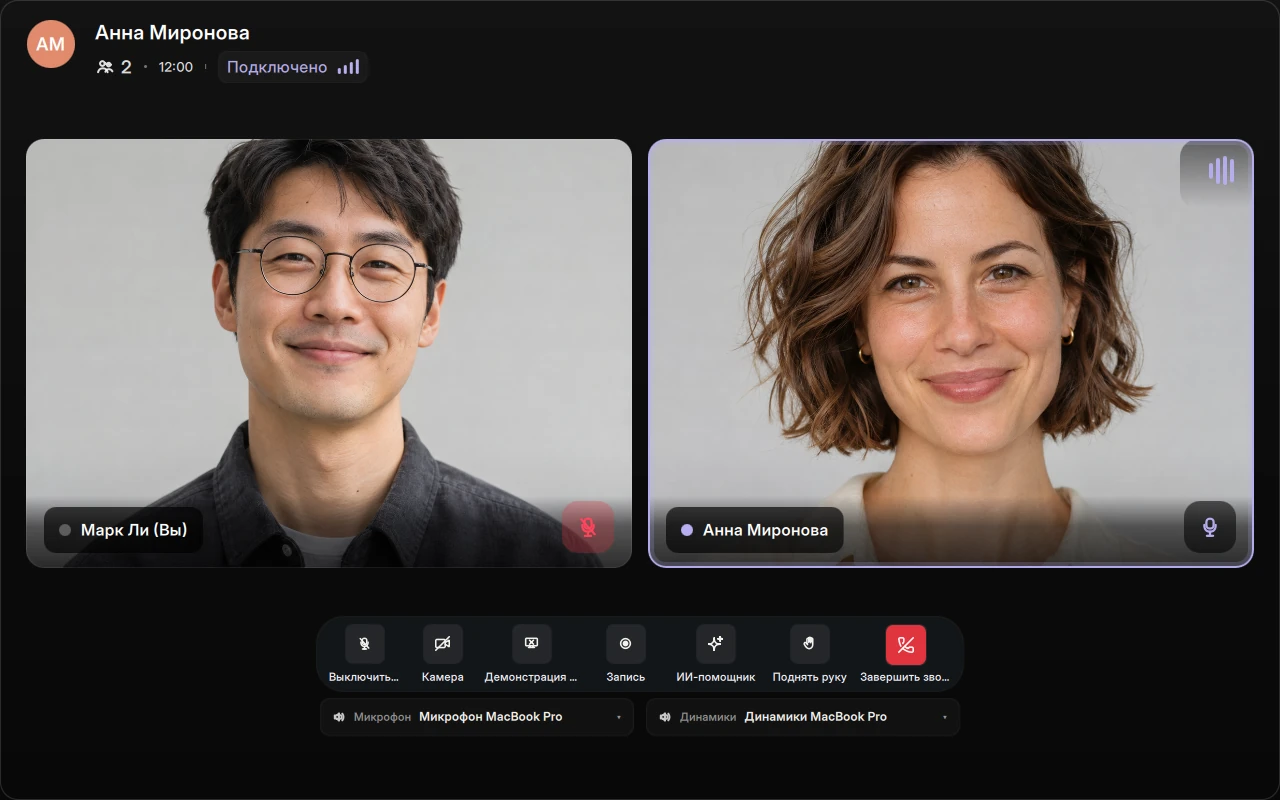
В центре окна находятся плитки участников. Панель внизу позволяет включать микрофон и камеру, запускать демонстрацию экрана и покидать звонок. Перед включением камеры проверьте разрешение системы. Выход организатора не завершает разговор для остальных участников.
Поделиться экраном
Выберите демонстрацию и нужный экран. На macOS системе может понадобиться разрешение на запись экрана; камера и микрофон также требуют отдельных разрешений. При показе экрана демонстрация занимает основную область, а участники отображаются рядом.
Карандаш открывает инструменты рисования: цвет, толщину, ластик, отмену и очистку. Примените выбор и рисуйте поверх демонстрации.
Записи и заметки
Локальные записи и конспекты находятся в разделе «Файлы». Возможности помощника зависят от настроенной транскрибации и ключа AI-провайдера. Не считайте запись включённой, пока не появился её индикатор; согласуйте запись с участниками.
Описывает текущую реализацию. Статус мобильной версии и ограничения указаны отдельно.