
Первые шаги
От установки до первого разговора
Установите приложение
Откройте страницу загрузки и выберите macOS, Windows или Linux. Скачивайте установщик с lummia.io. На macOS перенесите Lummia в папку «Программы», на Windows запустите установщик, на Linux разрешите запуск AppImage как программы.
Войдите и представьтесь
Вход выполняется через Google. После регистрации приложение попросит уникальный никнейм: 3–32 символа, латинские буквы, цифры и подчёркивание, первый символ — буква. Пробелы не подходят. Контакт в Lummia отображается в формате Lummia:@nickname.
Телефон и дата рождения необязательны. Номер скрыт, пока вы сами не разрешите его показ в профиле. Дата рождения видна только вам.
Найдите своё пространство
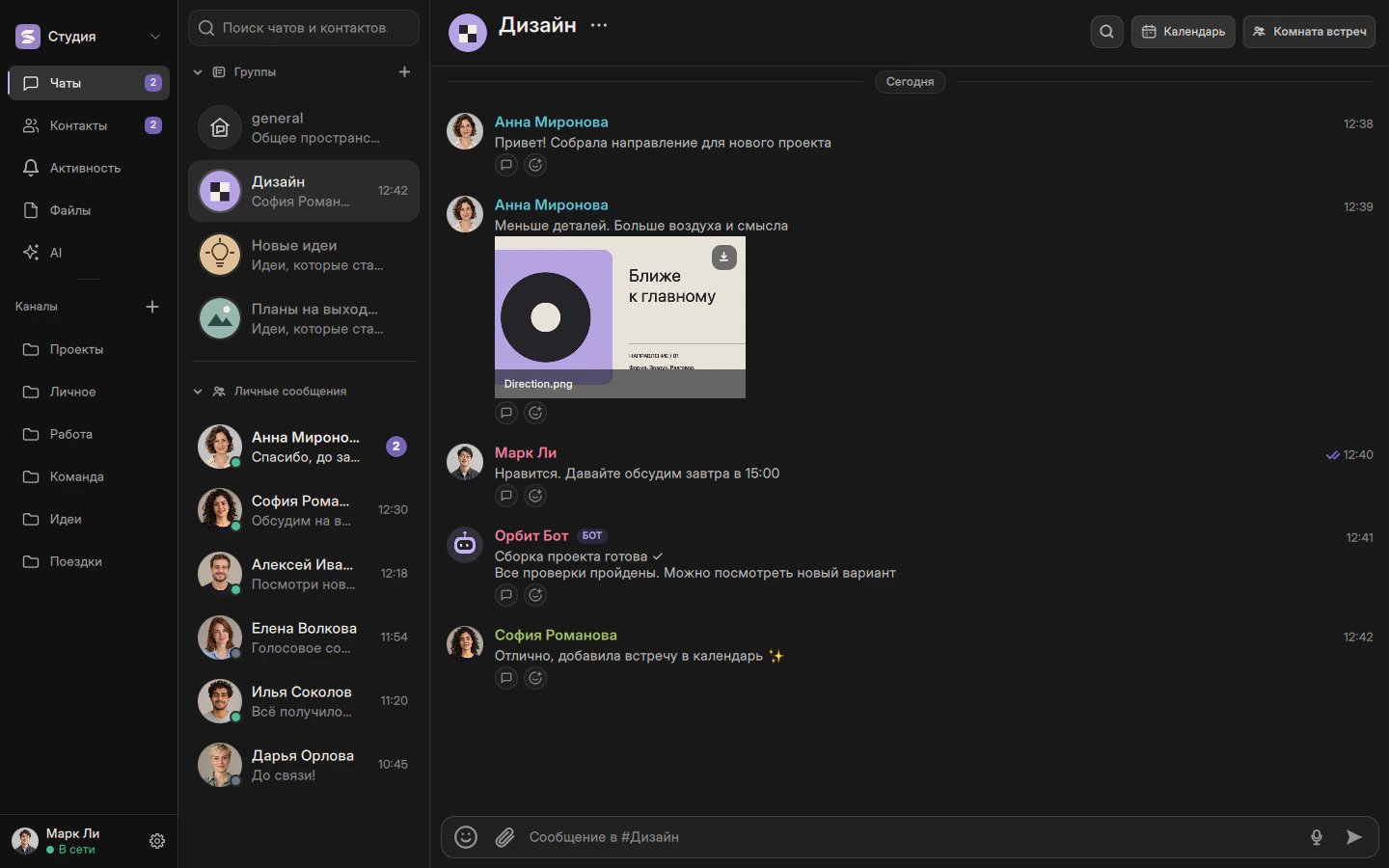
Если вас пригласили в группу или workspace, откройте ссылку и подтвердите присоединение. Создание и подключение пространств доступны в меню над левой панелью. Пространства разделяют рабочие контексты; наличие аккаунта само по себе не даёт доступ к чужим перепискам.
Полноценный режим личного общения вне пространств ещё развивается. В текущей настольной версии существующие личные диалоги привязаны к workspace.
Описывает текущую реализацию. Статус мобильной версии и ограничения указаны отдельно.